18 Mart 2014 Salı

Veritabanı Proje Geliştirme Çözümleri - Visual Studio Özellikleri

Microsoft SQL Server verileri iki farklı modeldeki veri tabanlarında tutabilmektedir. Bunlar operasyonel işlemlerin yapıldığı OLTP veri tabanları ve analitik işlemlerin yapıldığı OLAP veri tabanlarıdır.

Yazımızın amacına uygun olabilmesi için kavramlar üzerine şu şekilde bir özet yapabiliriz; Database Engine günlük işlemlerin tutulduğu normalize yapıdaki operasyonel veri tabanlarını veya kompleks analitik işlemler için gerekli verilerin tutulduğu dimensional yapıdaki analitik veri ambarlarını yönetir. Analysis Services ise OLAP amacı ile tutulan, veri ambarlarından beslenen ve cube (Tabular ve PowerPivot da aynı şekilde) olarak ifade edilen yapıları yönetmektedir.

Herhangi bir veritabanı türünü tasarlamak için bir notepad’den faydalanılabileceği gibi (pek iyi bir yöntem sayılmaz) tamamen bu iş için donanımlı hale getirilmiş Visual Studio (SSDT - BIDS - SSMS) veya duruma göre Office ürünleri de kullanılabilir. Her iki modelin kendine has rahat ettiren geliştirme ortamları artık developerların alışkanları arasında yerini almıştır. Örneğin bir BI Developer Multi-Dimensional Cube tasarlamak için SSTD(önceden BIDS)’da proje başlatması gerektiğini bilir. Benzer şekilde veri ambarı tasarımı yapacak bir developer SSMS’yu açarak kısa sürede kodlarla veya arayüzlerle çalışmaya başlayabilir.

SSAS tarafının esas geliştirme ortamı olan Visual Studio(SSDT-BIDS) ve/veya Excel PowerPivot araçları gerekli rahatlığı sağlayabilmektedir. Database Engine için düşünürsek, acaba SSMS proje sürecindeki tüm ihtiyaçların karşılanması konusunda yeterli midir? Veya mevcut özellikler etkin bir şekilde kullanılmakta mıdır?
Bu yazımızda, Database Engine tarafından yönetilen veritabanlarını inşa etmek için kullanılabilecek yöntemlerin elit olanlarına odaklanacağız.

Geleneksel Yöntemler

Geleneksel olarak(DBA bakış açısıyla) bir veritabanı şu yöntemlerle oluşturulmaktadır:

1-      Kodlar ve arayüzler yardımıyla gelişigüzel:
SQL Server Management Studio içerisinde sıfırdan kodlama imkânı olduğu gibi birçok konuda hazır script ve büyük kolaylık sağlayan kullanıcı dostu arayüzler de mevcuttur. Geliştirme bunlar yardımıyla yapılabilir.

Bu ilk yöntem küçük veri tabanları için mantıklı olabilir. Ancak yapılacaklar çoğaldıkça iş çığırından çıkmaya başlayacaktır. Bu durum çok iyi bilmediğiniz bir yoldan işaret bırakmadan geçip gitmek gibi olacaktır. Yeterince uzaklaştıktan sonra geri dönmek istediğinizde ise her izden bir anlam çıkarmaya zorlanmış olursunuz. Yani veritabanında neler olup bittiğini anlamak için bir nevi tersine mühendislik yapmanız gerekir. Hâlbuki bu şekildeki çalışma bir kademe daha geliştirilerek derli toplu hale getirilebilir.

2-      Solution yaklaşımı ile daha düzenli
Veritabanı scriptlerini solution mantığında SSMS üzerinde bir araya getirmek düzenli ve katmanlı çalışma olanağı sağlar. Geliştirme esnasında bir nevi proje dokümantasyonu yapılmış olur. Ayrıca diğer türdeki dosyaları da (notlar, resimler vs.) solution içerisindeki projelerle birlikte taşıma imkânı doğar.

Bu yöntemle çalışmak için SSMS üzerinde File > New > Project yoluyla açılan aşağıdaki pencereden SQL Server Scripts templatei tercih edilir.


Bu pencerede scriptlerin kaydedileceği lokasyon, solutionın ve ilk açılacak projenin adı girilir. Açılan Solution Explorer penceresindeki Solution çatısı altına yeni projeler (Solution > Add > New Project) açılarak scriptler daha üst hiyerarşilerde gruplanabilir.


3-      Database Diagramlar kullanarak daha görsel
Kodlar ile çalışmak artık sizi yorduysa tablo oluşturma ile ilgili işlemleri görsel olarak da yapabilirsiniz.

İlgili tabloları aynı diagramda tutup aralarındaki ilişkileri sürükle bıraklarla kolayca tanımlamak mümkün. Yeni diagramlar Object Explorer’dan ilgili veritabanı altındaki Database Diagrams klasörünü sağ tıklayıp New Database Diagram seçeneği ile oluşturulabilir. Diagramlar üzerinde yapılan tüm değişiklikler veritabanını doğrudan etkileyebilecek şekilde işleneceği unutulmamalıdır.


Geleneksel yöntemler ortalama bir veritabanı projesini başarıyla ilerletmenize olanak tanıyabilir. Ancak proje birkaç developerın birlikte çalışması gerekecek kadar büyüyorsa, değişiklikler ve zaman baskısı artıyorsa, yapılan değişikliklerin versiyonlanması ve versiyonlar arası değişimin takibi gibi talepler doğuyorsa artık geleneksel yöntemlerin biraz dışına çıkma vakti gelmiş demektir. İşte bu noktada Visual Studio üzerinde başlatılabilen SQL Server Database Project devreye girecektir.

SQL Server Database Projesi

Genelde veritabanı oluşturma işi bir yazılım projesi gibi değerlendirilmez. Yazılım projelerinde bir birbirinden beslenen katmanların oluşturulması, defalarca kez yapılan işlemlerin kod kütüphaneleri(dll) haline getirilmesi ve kaynak kullanımının optimize edilebilmesi için tasarım desenlerinin uygulanması gerekir.

Veritabanı geliştirmek istendiğinde ise daha çok konu ve konular arası ilişkiler düşünülerek yapılar bir bir ortaya çıkartılır. Bu süreç her ne kadar geleneksel yöntemlerle sürdürülebilir olarak görünse de yazılımsal mantıkta bir proje yaklaşımı çıkabilecek aksaklıkları ve düzeltmeleri en aza indireceğinden geliştirme aracı tercihini Visual Stuido tarafında kullanmakta fayda vardır.

Bunun için öncelikle Visual Studio’yu açarak File > New > Project seçeneği üzerinden aşağıdaki SQL Server proje türünü tercih ederiz.


Bu örneğimizde YMagaza isimli Solution ve içerisinde YMagaza_1 isimli bir Project oluşacaktır.

Proje özelliklerinin ayarlanması

Proje kapsamındaki ayarları örneğin ortaya çıkacak olan veritabanın konfigürasyonunu yapmak için YMagaza_1 > Properties yoluyla açılan ekrandan faydalanabilirsiniz. Açılan bu ekranın bölümleri arasında gezinerek Debug, Build ve CLR ile ilişkili gerekli ayarları en başta yapmak daha mantıklı olacaktır. Kullanılan ifadelerin uyumluluğu sürekli olarak buradaki ayarlara göre kontrol edilmektir.


Project Settings bölümündeki Target Platform kısmında veritabanının publish edileceği server versiyonunu, Output types kısmında Build edilen projenin Bin\Debug klasöründeki son çıktısının format ve dosya versiyonunu belirtebilirsiniz.

Nesneleri oluşturmak (Table, Schema vs.)

İhtiyacımız olan proje ayarlarını yaptıktan sonra artık gönül rahatlığı ile veritabanını inşa etmeye başlayabiliriz. Düzenli çalışabilmek için proje altında klasörler oluşturarak scriptleri gruplamanızı tavsiye ederim. Örneğin biz YMagaza_1 > Add > New Folder ile Satis isimli bir klasör oluşturup veri tabanlarındaki Schema/Object hiyerarşisini kurmayı tercih edeceğiz. Projemizde Satis klasörü altında tablo, view vs. gibi nesneleri ayrı ayrı klasörlerde tuttuk. Gereken veritabanı nesnelerini YMagaza_1 > Add > New Item… Seçeneği ile istediğimiz klasöre bir bir ekliyoruz. Bu yöntemle tüm veritabanı nesnelerinin şablonlarını projenize dâhil edebilirsiniz.


Eklediğimiz nesneye özgü arayüz, şablon ve varsa yaptığımız hatalarla ilgili açıklamalar çalışmamızı oldukça kolaylaştırıyor.


Birden fazla proje yardımıyla veritabanı geliştirmek

Proje büyüdükçe geliştirme sürecine dâhil olan developerların sayısı veya birbirinden ayrı yönetilmesi gereken işlerin miktarı-çeşidi artacaktır. Bu noktada bir veritabanını birden fazla proje açarak geliştirebilir ve işleri daha üst hiyerarşide ayırabiliriz. Örneğin her bir Schema için ayrı bir proje başlatmak isteyebilirsiniz.

Bu şekilde çalışabilmek için YMagaza > Add > New Project seçeneği ile yeni bir proje başlatıyoruz ve YMagaza_2 adını veriyoruz. Şuanda YMagaza_1 ve YMagaza_2 projeleri bir birinden bağımsız projelerdir. YMagaza_2 projesine References > Add Database Reference… Yoluyla veritabanı referansı ekleyelim.

Add Database References penceresindeki Database Reference bölümünde, bu proje içerisinden işaret edilebilecek nesnelerin bulunduğu projeyi, system veri tabanlarından birini veya dacpac uzantılı olup içerisinde veritabanı iskeletini saklayan herhangi bir dosyayı seçebilirsiniz. Database Location bölümünde ise referansımız ile aynı veritabanı için mi yoksa aynı serverda farklı veritabanı veya farklı serverda farklı veritabanı için mi geliştirme yaptığınızı belirtebiliyorsunuz.


Örneğimizde aynı solution altındaki YMagaza_1 projesini referans ediyoruz ve her iki projenin de aynı veritabanı için sürdürüldüğünü ifade ediyoruz.

Bu sayede artık YMagaza_2 projesindeki bir tablo üzerinde çalışırken YMagaza_1 projesindeki Kategori tablosunda bulunan kolona erişip PK-FK ilişkisini hatasız kurabiliyoruz.


Nesnelerin bağlılıklarını görüntülemek

Bir veritabanı nesnesini nelerin kullandığını görüntülemek isteyebilirsiniz. Bunun için nesnenin üzerine gelip Find All References seçeneğini tıklamanız yeterli. Sonuç penceresinde tüm bağlılıkları listeleyebilirsiniz.


Bu örneğimizde YMagaza_1 isimli projedeki Kategori tablosunun bağlıklarını istedik. Sonuç listesinde YMagaza_2 projesindeki Uretim tablosuyla aralarında bir PK-FK ilişkisi olduğunu görüntüledik. Listeden ilgilendiğiniz yolu tıklayarak kodların bulunduğu sayfayı açabilirsiniz.
Benzer şekilde bir nesnenin tanımlandığı(oluşturulduğu) yere ulaşmak istediğinizde ise nesnenin ismini sağ tıklayıp Go To Definition seçeneğini kullanabilirsiniz.

Snapshot almak

Proje geliştirme süresince zaman zaman belli bir ana kadar olan değişiklikleri saklamak isteyebiliyoruz. Bunun için örneğin YMagaza_2 > Snapshot Project seçeneği ile projenin anlık görünümlerini dacpac paketleri halinde saklamak mümkün.

Publish ayarları

Visual Studio üzerinde yapısını inşa ettiğimiz veritabanını SQL Server’a gönderme işlemine Publish denir. Projeyi publish etmek için YMagaza_2 > Publish seçeneği ile açılan pencerede veritabanı bağlantı bilgilerini, publish scriptini ve davranışlarını ayarlayabilirsiniz. Aşağıdaki pencerede bağlantı cümlesini belirtip Publish butonunu tıklayarak veritabanının serverda inşa edilmesini sağladık.


Artık veritabanımız servera gönderildi ve SSMS üzerinden erişilebilir duruma geldi.


Import Database Özelliği

Projenin sıfırdan nasıl inşa edilebildiğini inceledik. Peki, var olan bir veritabanını da benzer şekilde geliştirmeye devam ettirebilir miyiz?

Bunun için açtığınız bir proje üzerinden (bu örnekte AdwCalisma isimli projede) AdwCalisma > Import yoluyla gelen seçeneklerden uygun olanını tercih ederek hazır yapıyı Visual Studio projesi kapsamına alabilirsiniz.


Buradaki örnekte Database seçeneği ile ilerlersek açılan pencerede gerekli bağlantı ayarlarını ve import opsiyonlarını belirttikten sonra Start butonunu tıklayarak yapının proje içerisine aktarımını başlatabiliriz.
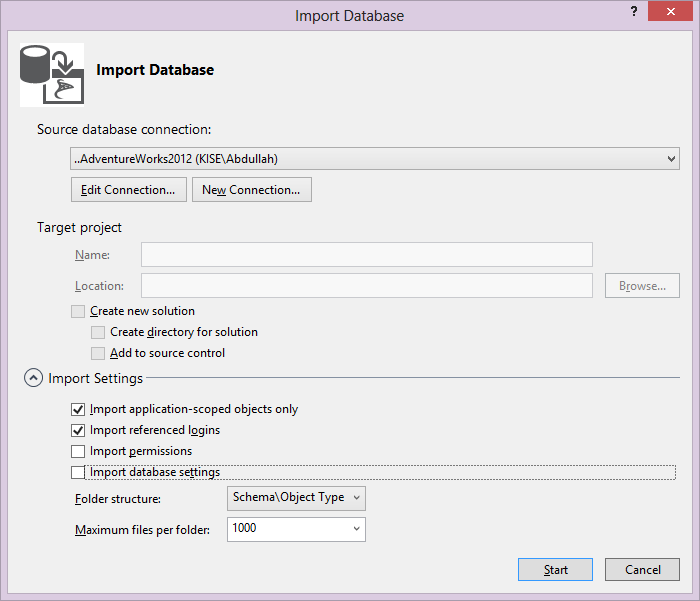

Kısa süre içerisinde import işlemi tamamlanacak ve aşağıdakine benzer bir çalışma ortamı karşımıza çıkacaktır.


Schema Compare Özelliği

Proje geliştirirken takip edilmesi gereken bir başka şey ise iki yapı arasındaki değişikliklerin neler olduğudur. Bu ihtiyaca cevap olarak Schema Compare özelliği kullanılabilir. Bir başka yazımızda Data Compare özelliği ile birlikte incelemeyi planladığım bu özelliğe kısaca bir göz atalım.

Örneğimizde AdwCalisma > Schema Compare seçeneğiyle açılan sayfada karşılaştırmak istediğimiz kaynak ve hedefi belirtiyoruz. Ben bu örnekte proje içerisinde ProductCategory tablosunda birkaç değişiklik yaptım. Şimdi serverdaki veritabanı ile projemizdeki yapıyı mukayese edelim.


Kaynak kısmında projeyi, hedef kısmında serverdaki veritabanını gösterdikten sonra Compare butonu ile mukayese işlemini başlatıyoruz.

Kısa süre içerisinde analiz yapılıyor ve aşağıdakine benzer bir arayüz ile farklılıklar ifade ediliyor.


İsterseniz üst menüde bulunan Update butonunu kullanarak değişikliklerin hedefte uygulanmasını sağlayabilirsiniz.

Veritabanı inşası için kullanılan bu son yöntem, proje süresince doğabilecek neredeyse tüm ihtiyaçları karşılayabilmektedir. Ancak belki siz de benim gibi karma yöntemleri tercih etmek isteyebilirsiniz. Her ne kadar birçok kolaylık sağlasa da geliştirmeyi bir noktaya kadar SSMS üzerinde diagramlarla ilerletmek daha pratik geliyor bana.

Arayüzler beni kesmez kodlar benim işim diyorsanız Visual Studio içerisindeki SQL Database projesi sizin için biçilmiş kaftan demektir.

Örneklerimizde Visual Studio 2013 Ultimate kullandık. İhtiyacınız olan Visual Studio biraz da kendi ortamınıza bağlı olduğu için versiyon ve gereklilikler meselesini size bırakıyorum.


Faydalı olması dileğiyle…

16 Şubat 2014 Pazar

SQL Server 2014 Yenilikleri - 4 (In-Memory DW - ColumnStore Index)

Yeni nesil teknolojiler, yüksek bellek ve daha çok çekirdekli güçlü işlem yeteneğine sahip modern donanımlar sayesinde veri işleme süratini günden güne arttırmaktadır. Microsoft, SQL Server ürününü bu trend doğrultusunda geliştirmekte ve hem analitik işlemler için hem de çekirdek veri tabanı işlemleri için In-Memory teknolojilerini ön plana çıkarmaktadır.

PowerPivot ve Analysis Services gibi analitik hizmetlerde kullanılan In-Memory teknolojisi geliştirilerek In-Memory OLTP ve In-Memory DW(ColumnStore Indexes) başlıkları ile veri tabanı motorlarında(Database Engine) da kullanıma sunulmuştur.

Önceki yazımızda daha çok INSERT, UPDATE, DELETE performansını arttırmak amacıyla geliştirilen In-Memory OLTP motorunun çalışma esaslarına değinmiştik. Şimdi ise SELECT performansını 10 kat, bazı durumlarda 100 kat arttırabilen ve In-Memory DW başlığı altında yer alan ColumnStore konseptini inceleyeceğiz.

SQL Server önceki versiyonlarında verileri sadece Heap ve B-tree yapılarda yönetmekteydi. SQL Server 2012 ile birlikte In-Memory kapsamına giren yeni bir index türü daha duyuruldu. Böylece çekirdek veri tabanı işlemlerinde de In-Memory teknolojisi kullanılabilir hale geldi.

Non-Clustered ColumnStore Index adıyla duyurulan bu index, verileri Heap ve B-tree yapıdakinden farklı olarak satır odaklı değil, kolon odaklı tutmaktadır. Bu yeni yaklaşım, birkaç kolonun fakat birçok satırın çağrıldığı sorgu sonuçlarının etkileyici hızda elde edilmesini sağladı. Hatta satır sayısı belli bir sınırı aştıktan sonra performans artışı çok daha fazla olmaktadır.

Bank of Nagoya’dan direktör yardımcısı Atsuo Nakajima; SQL Server 2012 In-Memory ColumnStore’u kullanarak 100 milyon satırı 30 dakika yerine artık 2 veya 3 saniyede elde edebildiklerini ifade etmiştir. Başka bir örnekte, star şemanın tercih edildiği bir veri ambarında, 2 milyar satır bulunun fact tablosu kullanılarak üretilen rapor önceden 18 saatte açılmaktayken, ColumnStore teknolojisi sayesinde aynı donanım üzerinde 5 dakikada açıldığı gözlemlenmiştir. Bir diğer örnekte ise; fact tablosunun tarandığı bir veri ambarından 17 dakikadan fazla sürede elde edilen sorgu sonucunun bu yeni index türü sayesinde 3 saniye civarında getirildiği tecrübe edilmiştir.

Sonuçlar oldukça etkileyici görünüyor. Fakat sayılar çok farklı olduğu için inandırıcı gelmemiş olabilir. Aldığımız sonuçlar özetle; işlemci çekirdek sayısına, memory büyüklüğüne, talep edilen satır sayısının belli bir sayıdan fazla olmasına ve sorguların veri ambarı benzeri(Star, SnowFlake şema dizaynlı)  sistemlerde kullanılanlar gibi olmasına bağlıdır. Son kısma bir açıklık getirmek gerekirse; tüm tablonun çağrıldığı bir sorgu performansı sizi etkilemeyecektir. Ancak daha az kolonun ve daha fazla satırda daha karmaşık işlemlerin yapıldığı gruplama sorgularının performansını görmek hoşunuza gidecektir.

ColumnStore index nasıl bir şey?

Fiziksel olarak bağımsız işlem gören kolonlar halinde, mantıksal olarak satır ve sütunlarla tablo şeklinde organize edilen veriye columnstore denir. Verileri bu formatta depolayan ve yöneten yeni index türüne ise ColumnStore index adı verilmektedir.

ColumnStore index verileri, sıkıştırır ve segment adı verilen kolon odaklı parçalar halinde depolayıp yönetir. Sorgulama sırasında Query Optimizer columnstore indexleri mi yoksa diğer indexleri mi kullanacağına kendisi karar verir. Elbette çeşitli sorgu hintleri kullanarak index kararlarına müdahil olmak mümkündür.

ColumnStore indexin temel yapısı şu şekildedir.


Bu yapıda yaklaşık her 1 milyon satır “row grup”lara bölünür. Row gruplar içerisinde ayrı ayrı sıkıştırılan ve kodlanan paralel kolonlar “segment”leri oluşturur. Segmenler disk ile memory arasında transfer olan birimlerdir. Bu resimde A,B,C kolonlarından oluşan satırlar 3 “row group”a ve toplamda 9 “segment”e bölünmüştür. Bu “segment”ler hakkında satır sayısı, büyüklük ve maksimum, minimum değerler için metadata bilgisi directoryde tutulmaktadır. Segmentler ve encoding bilgisinin tutulduğu “dictionary” disk pagelerine blob(LOB) nesneleri olarak kaydedilir.

Veriler talep edildiğinde “segment” ve “dictionary”ler memoryden gelir. Ancak bunun için buffer cache değil direk adjacent(bitişik) memory pageler kullanılır. Dolayısıyla page split derdi olmamaktadır.

Row group, segment ve dictionary hakkındaki bilgileri şu sorgularla inceleyebilirsiniz.


Performansı bu kadar arttıran şey nedir?

Bunu genel olarak şu 3 başlık altında inceleyebiliriz:

1-      Fiziksel yapı:

Heap ve B-tree yapıda veriler sıkıştırılmadan pagelerde satır odaklı tutulmaktadır. Yani indexlenen her kolon sorguda istenmese de getirilen pagelerde yer alır. Columnstore yapıda ise veriler sıkıştırılarak segmentlerde kolon odaklı tutulur. Yani istediğiniz kolonlar için sadece o kolonun bilgisinin bulunduğu segmentler çağrılır. Bazı segmentler diğerlerinden fazla sıkıştırılabilmektedir. 

Çoğu zaman sorgularımızda kullandığımız kolonlar indexlediğimiz kolonlardan daha az sayıda olmaktadır. Özetle B-tree yapıda istediğimiz kadar veriyi elde etmek için daha fazla page okumamız gerekirken columnstore yapıda çok daha az segment okuması yaparak aynı sonuca ulaşabilmekteyiz.


2-      Batch Mode işleme:

SQL Server sorgu operatörleri geleneksel olarak tek seferde bir satır işlemektedir. Yani sürekli “row mode”da çalışmaktadır. Columnstore ile birlikte tek seferde bir grup(batch) satır işleyen yeni operatörler getirildi (genellikle 900 satıra kadar çıkar). Bu özellik yoğun hesap gerektiren işlemden geçecek binlerce satırın daha yüksek hızda elde edilmesini sağlamaktadır. Scan, filter, Project, hash(inner) join ve (local)hash aggregation SQL Server 2012’de “batch mode”u destekleyen sorgu operatörleridir.

Query Optimizer row mode veya batch mode tercihini şu şekilde yapar; binlerce satır filtreleme, birleştirme, gruplama ve yoğun hesapların olduğu işlemlerden geçmesi gerektiğinde batch modeu tercih eder, daha az veride ve batch modu desteklemeyen sorgu operatörleri kullanıldığında row modeu tercih eder.

Aşağıdaki örnekte Musteri2 tablosunda ColumnStore index kullanıldı fakat Musteri3 tablosunda herhangi bir index kullanılmadı. Musteri 3 tablosunda aynı filtre için çok daha az sonuç getirecek kadar veri olmasına rağmen(2 milyona 30 bin) çalışma modundan(row-batch) dolayı ColumnStore indexli tabloya yapılan sorgunun diğer sorgu karşında sisteme olan maliyeti %6 da kalmış durumda.


3-      Segment eleme:

Bu özellik sayısal ve tarihsel alanlarda işe yaramaktadır. Filtre ve join gibi işlemlerde devreye giren bu özellik sayesinde storage engine sadece gerekli segmentleri diskten okur. Diğer segmentleri atlar.

Aşağıdaki örnekte 20080631 değerinden büyük olan OrderDateKey’ler sadece 0 segmentinde bulunmaktadır. Bu sebeple diğer segmentler elimine edilerek sadece 0 segmenti diskten okunacaktır.


Kaç çeşit ColumnStore index vardır?

İki çeşit ColumnStore Index bulunmaktadır. İkisini de ara yüz yardımıyla oluşturmak mümkündür. Ancak uzun sürebilecek indexleme işlemleri için kodlarla çalışmayı tavsiye ederim.


Bu indexler neler bir göz atalım:

1-      Non-Clustered ColumnStore index:

Bu index türü SQL Server 2012 ile birlikte duyuruldu.
Bir tabloda tek bir non-clustered columnstore index olabilir. Fakat diğer B-Tree indexler tablo üzerinde yer alabilir. Tabloda constraintler tanımlanabilir. Primary ve Foreign Keyler kullanılabilir.

Ancak non-Clustered Columnstore indexin tanımlığı olduğu tablolarda yalnızca okuma işlemi yapılabilmektedir. Insert, Update, Delete işlemi yapabilmek için öncelikle bu indexin kaldırılması veya disable edilmesi gerekir. Sonra rebuild edilebilir.

Şu şekilde oluşturabiliriz.

CREATE NONCLUSTERED COLUMNSTORE INDEX IndexAdi ON TabloAdi
(
     Col1,
     Col2
)

Okuma performansını etkileyici bir biçimde arttıran bu indexten dolayı tablonun güncellenememesi maalesef ciddi bir problem olabilmektedir. Sırf bu sebeple kısa aralıklarla güncellenen sistemlerde bu index türü tercih edilmemektedir.

Nihayet yapı biraz daha geliştirildi ve yeni versiyonla birlikte Clustered ColumnStore adında update edilebilir bir columnstore index türü daha duyuruldu.

Şimdi asıl konumuz olan bu Clustered ColumnStore indexe odaklanalım.

2-      Clustered ColumnStore index:

SQL Server 2014 ile birlikte gelecek olan bu index tüm tabloyu depolar ve bir tabloda hem tek bir clustered index tanımlanabilir hem de sonrasında başka hiçbir index tanımlanmasına izin verilmez. Açıkçası başka bir indexe artık ihtiyaç kalmayacaktır.

Clustered ColumnStore indexin en büyük getirilerinden birisi; tanımlandığı tablo üzerinde insert, update, delete işlemlerinin yapılabiliyor olmasıdır.

Bu işlemlerin yapılabilmesi için ek iki bileşene daha ihtiyaç duyulmuştur. Bunlar insert edilen kayıtların belli bir sayıya kadar tutulduğu Delta Store, diğeri ise silinen satırların silindi diye işaretlenebilmesi için row ID’lerinin tutulduğu Deleted Bitmap dir. Her ikisi de verileri B-Tree yapıda barındırır.

Updateable Clustered ColumnStore index nasıl çalışıyor?

Insert: öncelikle insert edilen satırlar row grupun alabileceği maksimum satır sayısına ulaşana kadar Delta Store da bekletilir. Maksimum satır sayısına ulaşan her grubun durumu CLOSED olarak işaretlenir. Tuple Mover adı verilen bir arka plan işlemi default olarak her 5 dakikada bir devreye girerek CLOSED durumundaki satır gruplarını segmentlere bölüp sıkıştırır ve columnstore yapıya ekler. Sonra row groupların durumu COMPRESSED olarak belirtilir.

Bulk Load: 100 bin satırdan daha az veriler Delta Store da tutulur. Daha fazlası 1milyon satırı bir arada tutan row grouplar halinde direk columnstore yapıya eklenir.

Delete: silinen satırların satır ID leri Deleted Bitmapde tutularak satırlar silindi diye işaretlenmiş olur.

Update: bu işlem insert ve delete işleminin birleşimidir.

Clustered Columnstore index şu kodlarla oluşturulabilmektedir.

CREATE CLUSTERED COLUMNSTORE INDEX IndexAdi ON tabloAdi

Okuma performansı ne durumda?

Yazımın başında bazı gerçek hayat örnekleri vermiştim. Bu sonuçlar oldukça etkileyiciydi. Şimdi ise ek olarak az önce kendi bilgisayarımda basitçe denediğim bir örneği sizlerle paylaşmak istiyorum.

Gelen satır sayısı çok az olmasına(34) yani row mode da çalışılmasına rağmen. 5 milyon satırlık fact tablosu üzerindeki toplama işlemi normalde 28 saniyede tamamlanırken Clustered ColumnStore index sayesinde 1 saniyede tamamlandı. Daha fazla satırda ve daha karmaşık işlemlerde aradaki fark iyice açılacaktır.


Ekleme ve Silme Performansları ne durumda?

Silme performansı B-tree yapıya göre daha yüksek. Çünkü B-tree yapıda veriler pagelerden gerçekten siliniyor(daha fazla storage işlemi) ve loga daha fazla kayıt giriliyor. columnstore yapıda ise sadece Deleted Bitmap de silindi diye işaretleniyor. 

Kayıt girme esnasında ise veriler anında sorgulanabiliyor. Bunu sürekli kayıt giren bir sonsuz döngü açarak test edebilirsiniz. Bu esnada yeni kayıtları hızla elde edebildiğinizi göreceksiniz. Tabi ki daha sonra Tuple Moverın girilen verileri columnstore yapıya eklemek için arka planda çalışması gerekecektir.

Veri sıkıştırma(Compression) özelliği ne kadar etkili?

Normalde tablo veya partitionlarda page ve row sıkıştırma özelliği mevcuttur. Eğer bir tabloda Clustered ColumnStore index tanımlanırsa bu tablonun sıkıştırma tipi “Columnstore” olur. 

Eğer daha yüksek sıkıştırmaya ihtiyacımız olursa Columnstore_Archive özelliğini kullanabiliriz. Bu sayade 15 kata varan sıkıştırma sonuçları elde edilebilir. Bu oran elbette veri tekrarına ve veri tiplerine bağlıdır. Ayrıca okuma ve yazma işlemleri sırasında CPU yükünün artacağı da göz önünde bulundurulmalıdır. Columnstore_Archive sıkıştırma tipi okuma işleminin nadir olduğu yazma işleminin de neredeyse hiç olmadığı arşiv verilerinden yer kazanmak için tercih edilmelidir.

Aşağıdaki grafikte 101 milyon satırlık bir tablo, index ve uygulanan sıkıştırma tipleri ile ilgili bazı sonuçlar yer almaktadır.


Bu sonuçlar üzerinde biraz konuşalım.

5 GB lık tablo üzerinde index tanımladığımızda 19.7 GB alanı rezerve etmek zorunda kalabiliyoruz. Bu durumda Page compression uygulasak bile 10.9 GB’a düşülebiliyor.

Üzerinde index bulunmayan bu tabloyu page compression ile sıkıştırırsak 1GB yer kazanabiliyoruz ancak bu yaklaşım okuma performansımıza hiçbir katkı sağlamayacaktır.

Tablo üzerinde tanımladığımız Non-Clustered ColumnStore index bir miktar daha yer kaplayarak alan ihtiyacını 6.9GB’a çıkartmış durumda.

Aynı tablo üzerinde Clustered ColumnStore index tanımlarsak. Tüm veri 1.8 GB’a sıkıştırılabilir.

Biraz daha fazla alan kazanmak için ColumnStore_Archive tercih edilebilir. Bu işlemi bir tablo için şu kod yardımıyla yapabiliriz.

ALTER TABLE TabloAdi
REBUILD WITH (DATA_COMPRESSION=COLUMNSTORE_ARCHIVE)

Benim yaptığım bir örnekte 2 milyon satırlık ve 105 MB’lık bir tablo ColumnStore sıkıştırma tipi ile 10 MB’a, ColumnStore Archive sıkıştırma tipi ile 4MB’a kadar indi.  Örneğimizde 101MB’lık yer kazanmış olduk.

Bu sıkıştırma teknolojileri veri tabanı boyutunu %27’lere kadar düşürebilmektedir.

Artık diğer indexleri kullanmamıza gerek kalmadı diyebilir miyiz?

Tabi ki hayır, Clustered columnstore index tanımlanacak tablo üzerinde trigger tanımlanmamış olması gerekir. XML, varbinary gibi veri tiplerine destek verilmemektedir. Primary Key, Foreign Key ve başka indexlerle birlikte kullanılamamaktadır. Yani bu ve benzeri gereksinimler olduğu sürece hala diğer indexlere ihtiyacımız var demektir.

Ne tür sistemler için uygundur?

Verinin daha az yazılıp çok defa okunduğu sistemlerde, karmaşık filtreleme ve gruplama işlemlerinin yapıldığı büyük ölçekli verilerde, star ve snowflake şema dizaynı benimsenmiş fact ve dimension tablolarından oluşan veri ambarlarında kullanılması uygundur.

İncelediklerimizi bir özetlemek gerekirse;

SQL Server 2014 ile birlikte In-Memory DW olarak adlandırılan ColumnStore yapının temelleri PowerPivot ile analitik sistemlerde atılmıştı. Bu teknoloji SQL Server 2012 ile birlikte tabular ile yine analitik sistemde ve Non-Clustered ColumnStore index ile çekirdek veri tabanı sisteminde kendini gösterdi. Tanımlandığı tabloyu sadece read-only erişime açan non-clustered columnstore index güncelleme işlemlerinde ayak bağı olabilmekteydi. Biraz daha geliştirilen ColumnStore yapısı, SQL Server 2014‘te kullanıma sunulacak olan Clustered ColumnStore index ile birlikte güncelleme işlemlerinin yapılabilmesini mümkün hale getirdi. Bu sayede In-Memory daha geniş sistemlerde kullanılabilir hale geldi diyebiliriz.

In-Memory DW başlığı altında incelediğimiz bu yapı sayesinde 100 kata varan hız, 15 kata varan sıkıştırma elde edebiliyoruz. Kısıtları ile barışık bir sisteme uygulanırsa donanım değişikliğine gitmeye gerek kalmadan kısa sürede kullanıcılarının yüzünü güldüreceğe benziyor.

1 Şubat 2014 Cumartesi

Dosya-Database Bazlı Şifreleme (Transparent Data Encryption) - Bölüm 5


Bu bölüme kadar incelediğimiz Column-Level Encryption, kolon veya satır bazında metinsel alanları şifrelemek için kullanılmaktaydı. Hem yazma hem de okuma işleminde encryp-decrypt yapılması zorunlu olan bu yöntem, şifrelenecek alanlar çoğaldıkça kaynaklara olduğu gibi programlama tarafına da ciddi yük getirmektedir. Bu konudaki bir önceki yazımıza şu adresten ulaşabilirsiniz.


Eğer şifrelenecek alanlar çok fazlaysa ve istediğimiz şey veri tabanının şifreleme yaptığımız server haricinde çalıştırılamaması ise TDE(Transparent Data Encryption) yöntemini tercih etmemiz daha doğru olacaktır.

TDE yöntemiyle, diskteki pagelere encyrpt edilerek yazılan veriler, memoryde decrypt edilmiş şekilde tutulurlar. Bu durum verinin boyutunda bir değişikliğe sebep olmazken CPU kullanımını (%5-%10 civarı ) ve index bozulma hızını arttırmaktadır. Eğer keyler veya sertifikalar daha sonra kullanılmak üzere yedeklenmemişse, server seviyesinde gerçekleşen bir felaket durumundan sonra verilere erişilemeyecektir.

Transparent Data Encryption yapabilmek için aşağıdaki resimde olduğu gibi bir takım key ve sertifika oluşturmak gerekmektedir. Biz bu resimdeki numaralarla belirttiğim gereksinimleri yerine getiriyor olacağız. Diğerleri zaten işletim sistemi ve SQL Server kurulumu sonrasında hazır hale gelmiş durumda. İlk iki adım hakkında bilgi edinmek isterseniz şu yazıma bir göz atabilirsiniz.


Bu konuda ayrıntılı bilgi için msdn’den de faydalanabilirsiniz.


Şimdi bu işlemleri bir örnek üzerinde görelim. Öncelikle TDE yöntemiyle şifreleyeceğimiz bir veri tabanı oluşturalım.

CREATE DATABASE TDE_DB

TDE encryption için master veri tabanında gerekli altyapıyı hazırlayalım. master veri tabanı üzerinde TDE için kullanılacak “Database Master Key"i oluşturalım. “Service Master Key” bu keyi korumaktadır.

USE master
GO
CREATE MASTER KEY
ENCRYPTION BY PASSWORD=N'pass@word1'

Oluşturduğumuz bu DMK ile korunan bir de server “Certificate” oluşturalım.

CREATE CERTIFICATE tde_Cert
WITH SUBJECT='TDE serfikam'

Şifrelemek istediğimiz veri tabanını kullanıma alarak, TDE işlemi için gerekli olan “Data Encrption Key”i üreteceğiz.

DEK için 4 şifreleme algoritması( AES_128, AES_192, AES_256, TRIPLE_DES_3KEY) ile birlikte bu keyi koruyacak server Certificate veya server Asymmetric Key belirtilmelidir. Bu konudaki ayrıntılı bilgiye şu linkten ulaşabilirsiniz.


Bu aşamadan sonra TDE’yi aktif etmek için TDE_DB/Task/Manage Database Encryption… ara yüzünden de faydalanabilirsiniz.


Komutlarla devam edelim:

USE TDE_DB
GO

TDE işleminde kullanılacak "Database Encryption Key" oluşturalım. Bu key yukarıdaki tde_cert tarafından korunacaktır. İstenirse server “Certificate” yerine server “Asymmetric Key” de kullanılabilir.

CREATE DATABASE ENCRYPTION KEY
WITH ALGORITHM = AES_128
ENCRYPTION BY SERVER CERTIFICATE tde_Cert

Bu işlemden sonra çıkan uyarıyı göz ardı etmeyip Certificate ve Private Keyin yedeğini almalıyız. Aksi halde bir felaket durumunda veri tabanını tekrar açıp kullanamayabiliriz.

USE master
GO
BACKUP CERTIFICATE tde_Cert
TO FILE ='C:\TDEBackups\tde_Cert.cer'
WITH PRIVATE KEY
     (
          FILE ='C:\TDEBackups\tde_Cert.pvk',
          ENCRYPTION BY PASSWORD=N'pass@word1'
     )


Daha sonra bu sertifika şu şekilde yedekten tekrar üretilebilir.

USE master
GO
CREATE CERTIFICATE tde_Cert
FROM FILE = 'C:\TDEBackups\tde_Cert.cer'

WITH PRIVATE KEY
     (
          FILE ='C:\TDEBackups\tde_Cert.pvk',
          DECRYPTION BY PASSWORD='pass@word1' 
     )

NOT: Bu sertifika farklı bir serverda üretilecekse önce master databaseinde DMK(Database Master Key) oluşturulmalıdır.

Bundan sonra TDE_DB isimli veri tabanımızda Transparent Data Encrytion’ı şu şekilde aktif edebiliriz.

USE TDE_DB
Go
ALTER DATABASE TDE_DB
SET ENCRYPTION ON

Artık veri tabanımız yeni bir servera taşındığında okunamayacak, okunabilmesi için yedeğini aldığımız sertifikaya ihtiyaç duyacaktır.

Yapılan tüm işlemleri geri almak istersek şu sırada keyleri ve certificatei kaldırabiliriz.

Önce TDE’yi pasif hale getirelim.

USE TDE_DB
Go
ALTER DATABASE TDE_DB
SET ENCRYPTION OFF

Database Encrption Key’i kaldıralım.

DROP DATABASE ENCRYPTION KEY

Server Certificate’i kaldıralım.

USE master
GO
DROP CERTIFICATE tde_Cert

Master databaseindeki Database Master Key’i kaldıralım.

DROP MASTER KEY

Bu bölümde TDE yöntemini kullanarak veri tabanını tamamen şifrelemiş olduk. Şifreleme yaptığımız serverda sorgu sonuçlarını decrypt edilmiş olarak göreceğiz. Ancak veri tabanımız yeni bir servera taşındığında, şifrelemede kullandığımız Server Certificate olmadan kullanılamayacaktır.

mdf ve ldf dosyalarını Windows Azure Storage gibi dış bir lokasyonda güvende tutmak istediğimizde TDE şifreleme yöntemi tercih edilebilir. Yine benzer şekilde veri tabanı yedeklerinin farklı bir serverda açılıp kullanılamamasını istiyorsak bu yöntem işimizi görecektir.

SQL Server 2014 ile birlikte gelen Azure Storagelere yedek almak amaçlı geliştirilen URL Backup özelliği aynı zamanda yedeklerin şifrelenmesi opsiyonu olan Backup Encrytion’ı da sağlamaktadır. Bu sebeple Azure için sırf yedekleri koruma amaçlı TDE encrption yapılmasına ihtiyaç kalmamaktadır.

Şifreleme yapılan serverda verilerin encrypt edilmiş halini görmek ve yönetmek istiyorsak önceki yazılarımızda incelediğimiz Column-Level Encryption yöntemini kullanmalıyız.

Son olarak TDE ve Column-Level Encryption yöntemlerinden birine karar vermenizde Mustafa Acungil hocamın şu yazısı yardımcı olabilir.


Encryption konusunda değinmek istediğim genel ve temel yaklaşımlar şimdilik bu kadar.


Faydalı olması dileğiyle…

25 Ocak 2014 Cumartesi

SQL Server 2014 Yenilikleri - 3 (Power BI)

Günlük yaşamın her anında bir takım kararlar vermekteyiz. Seçimlerimizin, hayatımızı bambaşka bir yöne sürükleme gücüne sahip olduğunun farkındayız. Ve tecrübelerimiz ile sabittir ki; Başarı doğru zamanda, doğru yerde verilen iyi kararlara bağlıdır. Bireysel yaşamdakine benzer şekilde organizasyonlar için de bu böyledir.

Organizasyonların başarısı yöneticilerin tam zamanında verdiği doğru stratejik kararlara bağlıdır. Çoğu zaman doğru kararı vermek ise sübjektif yorum, tavsiye veya tecrübeden fazlasını gerektirir.

Günümüzde adeta bir kasırga gibi firmaların etrafında dolaşan rekabet, karar vericiler üzerindeki baskıyı giderek arttırmaktadır. Bu acımasız mücadele ortamı devamlı zemini kaygan halde tutmakta ve birim zamanda verilmesi gereken karar miktarını katlamaktadır. Firmalar geleneksel yöntemlerle ayakta kalmaya dirense de nafile, artık ok yaydan çıktı. Piyasa otokontrolü olmayan, dinamik olmaktansa hantal kalan hiçbir kuruluşa şans vermeyecektir.

Şimdilerde çoğu organizasyon mutfaktaki işlerin yanı sıra plan, program, senaryo, analiz, taktik, strateji, simülasyon vs. gibi çalışmaların da önemli olduğuna ikna olmuş durumda. Çünkü artık herkes istediği hizmete istediği kalitede istediği şekilde ulaşabiliyor. Rakiplere karşı bir avantaj sağlanabilmesi için taktik ve stratejilere kafa yormak, mevcut durumu değerlendirip yeni yollar keşfetmek ve potansiyel getiriler arayışında bulunmak zorunlu hale geldi. Bu çalışmaların doğru yapılabilmesi için sadece dünün tecrübesine ve bugünün güncel bilgisine değil, yarının tahminlerine de ihtiyaç duyulmaktadır.

Önceki yıllarda taktik ve strateji konusu önemli değil miydi?

Elbette önemliydi ve kuruluşlar buna çoğu zaman bir opsiyon olarak kafa yormaktaydı. Fakat son zamanlarda karar vermeyi etkileyecek ham veri o kadar çok farklı kaynaktan gelmekte ki bununla geleneksel yöntemlerle mücadele etmek artık mümkün görünmüyor. Ayrıca artan rekabetten dolayı bu iş opsiyon olmaktan çıktı ve bir zorunluluk haline geldi.

Firmalar verimliliklerini, dolayısıyla karlarını arttırabilmek için çok çeşitlik kaynaklardan gelen verileri takip etmek ve bunları analiz ederek anlamlı sonuçlar çıkarmak zorundalar. Bu veriler sensörlerden, paylaşım sitelerinden, maillerden, anketlerden, istatistiklerden, cep telefonu-radyo-tv gibi elektronik cihazlardan veya ilişkisel her hangi bir kaynaktan gelebilir. Özetle structured, semi- structured, unstructured bir yığın ham veri biriktirilebilir. Kolayca içinden çıkılamaz hale gelebilecek bu veri yığını, rekabette fark oluşturacak nitelikte, doğru zamanda, doğru formatta ve güvenle karar vericilere ulaşabilecek şekilde bilgiye dönüştürülmelidir. Bu, tam da iş zekâsı(Business Intelligence) ile üstesinden gelinebilecek bir ihtiyaçtır.

İş zekâsı nedir?

İş zekâsı, karar vericilerin işletme kararlarını daha iyi verebilmelerine yardımcı olmak için gerekli olan teknolojileri kapsar. Verileri depolama, analiz etme, dağıtma, veri kalitesini arttırma ve bilgiye güvenle erişimi sağlama iş zekâsının genel yetenekleridir. Özetle iş zekâsı anlamlı sonuçlar üretebilmek için veriyi bilgiye çevirir.

İş zekâsı projeleri uzun soluklu olup firmalarla ile birlikte yaşayıp gelişmektedir. Bu tip projelerde birçok teknoloji ve ürün bir arada bulunur. Microsoft odaklı düşünürsek projelerde kullanılabilen ürünlerden bazıları şunlardır:
  •           MS SQL Server
  •           Reporting Services (SSRS)
  •           Analysis Services (SSAS)
  •           Data Mining
  •           Integration Services (SSIS)
  •           SharePoint
  •           Performance Point
  •           Office 365
  •           Excel (Power BI)
  •           Mobile Applications.

Bu ürünleri projelerde etkin bir şekilde kullanabilmek ciddi manada uzmanlık gerektirmektedir. İlgisi ortalamanın üzerinde olan bir kişi yoğun eğitim sürecinden geçtikten sonra bir Senior BI Developer yanında birkaç farklı projede etkin olarak çalışırsa, ikinci yılın ardından iş zekâsı projelerinde bazı noktalarda kendisine güvenilmeye başlanabilir. İş zekâsı alanındaki uzmanlık birkaç programı kullanmak ve birkaç satır kod yazmaktan öte şeyler gerektirmektedir. Öyle ki IK süreçlerinde bulunarak 6,7 yıl tecrübeli adayların bile konsepti hatalı algıladıklarını gözlemlemekteyiz. Aslında iş zekâsı uzmanlığı süreden daha çok farklı sektör çalışanları ile birlikte projeler geliştirmeye bağlıdır.

Gerçekten tecrübeli kişilerle başlanılan bir projede bile birçok sıkıntılı süreçle karşılaşılmaktadır. Bu sıkıntılar teknoloji, insan ve taktik konularının alt başlıklarında saatlerce konuşulabilir. Bu sıkıntılardan belki de en çok karşılaşılabilecek olanı ve zararsız görüneni günlük gelişen taleplerdir.

İş zekâsı trendinin aşağıdaki gibi olması bu tür anlık taleplerin her geçen gün daha da artacağını işaret etmektedir.


Birkaç yıl sürmesi planlanan bir proje esnasında geliştiriciler uzun vadede çok daha fazla katma değer üretecek çalışmaları bırakıp günlük taleplere cevap vermeye başlarsa bu projenin başarısı hayal olur.
Normal iş zekası proje geliştirme yöntemi ile günlük ihtiyaçlara cevap vermek neredeyse imkansızdır ve bu şekilde çalışmak çok fazla efor gerektirir. Ayrıca dar zamanda ortaya çıkan ürünün, örneğin bir raporun katma değeri çok düşük olabilir. Bu nedenle son zamanlarda adını sıkça duyduğumuz Self-Service BI kavramı ortaya atılmıştır.

Self-Service BI nedir?

Self-Service BI bir nevi kendin pişir kendin ye mantığında iş zekâsıdır. Özetle bu kapsamda, anlık ve sunum odaklı iş zekâsı ihtiyacı, teknik yeterlilik beklenmeyen bilgi çalışanları(Information Worker) tarafından kolayca adapte olunabilecek araçlar vasıtasıyla üretilebilmektedir. Bu sayede teknik ekibe ihtiyaç azalmış ve sonuç itibariyle hem bilgi çalışanları hem de teknik ekip maksimum fayda sağlanabilecek konulara odaklanabilir olmuştur.

Microsoft bu alandaki ürünlerini yıllar öncesinden müşterilerine çeşitli şekillerde sunmaktaydı. Şimdiler ise neredeyse tüm BI ihtiyacını karşılayabilen çok daha yetenekli yeni ürünlerini Power BI adı altında bir araya getirmektedir.

Son durumda Power BI kapsamında bir biri ile ilişkili dört üründen bahsedebiliriz.
Bunlar ürünler şunlardır;

Excel: Excel 2013 için PowerPivot, PowerView, PowerQuery ve PowerMap eklentileri mevcut iken Excel 2010 için sadece PowerPivot ve PowerQuery eklentileri mevcuttur.

Power BI for Office 365:Office 365 üzerindeki portal hizmeti SharePoint Online olarak isimlendirilir. SharePoint kadar yetenekli olmasa da ortalama ihtiyaçları karşılayabilen bu ürüne SharePoint Store’dan indirilen Power BI bileşeni entegre edilebilmektedir. Office 365’e bağlanıp PowerView raporlarını Mobile App. üzerinden mobile cihazlarda sunabiliriz. Ayrıca Power BI sayesinde raporları HTML5’e dönüştürerek diğer cihazlarda da görüntülenmesini sağlayabiliriz. Ek olarak Q&A özelliği ile doğal cümlelere cevaben veri modellerimizden anlık raporlar elde edebiliriz.

SharePoint: Burada Excel dosyalarını paylaşabilir, versiyonlama, zaman bağlı olarak güncelleme gibi daha birçok özelliği kullanabiliriz. PowerPivot ve PowerView odaklı çalışan PowerPivot Galeri bu ürün dahilinde kullanılabilmektedir. Excel içindeki PowerView raporlarını görüntülemeye ek olarak, web ara yüzü ile PowerView raporları oluşturulabilir ve PowerPoint sunumu olarak çıktı alabiliriz.

Power BI Mobile App.: Windows Store’dan indirilebilen bu uygulama ile Office 365’e bağlanabilir, buradaki raporları mobil cihazlarda veya Windows işletim sistemli bilgisayarlarda görüntüleyebiliriz.


Nasıl yapılıyor?
Geliştirme şu dört Excel eklentisi yardımıyla yapılmaktadır;


PowerPivot:
Verilerin hızlı ve kolayca analiz edilebilmesi için OLAP model tercih edilmelidir. OLAP model Multidimensional, Tabular ve PowerPivot ile oluşturulabilir. Bunların birine göre avantajları ve dezavantajları vardır.

Excel 2010 ve Excel 2013 üzerinde kullanılabilen bu eklenti yardımıyla OLAP veri modeli kolayca oluşturulabilir. Bu veri modeli sayesinde veriler hem yüksek sıkıştırma özelliğiyle daha az yer kaplar hem de in-Memory özelliğiyle memoryde tutularak çok daha hızlı analiz edilebilir.


Oluşturulan bu modelleri klasik dosya paylaşım yolları ile dağıtabileceğimiz gibi SharePoint portalini de kullanabiliriz. Tercihimiz SharePoint olduğunda güvenlik, verinin güncel tutulması, versiyonlama ve raporlama gibi birçok ihtiyaca da kolayca cevap verebiliriz.

Bu veri modelini SharePoint Online (Office 365) üzerinden paylaşmayı tercih ettiğimizde SharePoint Store’dan indirebileceğimiz Power BI bileşeninin Q&A özelliği sayesinde, kurduğumuz doğal İngilizce cümlelere cevap olarak anlık raporlar elde edebiliriz. Bu özelliğe birazdan değineceğiz.

Veriyi bir zamanlamaya bağlayarak belli aralıklarda güncellemek için SharePoint’de kullanılan Data Refresh özelliği SharePoint Online’da mevcut değil. Yani belli aralıklarla güncellemeyi gerektirecek veri modellerini SharePoint Online(Office 365) üzerinden yayınlamak dosya yönetimini zorlaştıracaktır.

PowerView:
İlk haline göre oldukça gelişen bu raporlama yöntemi sayesinde sunum odaklı, animasyon ağırlıklı raporları sürükle-bırak yöntemiyle kolayca oluşturabiliyoruz. PowerView raporları iki şekilde oluşturulabilir.
  1. Excel 2013 eklentisi ile bir Excel sayfasında
    • Geliştirme PowerView eklentisi ile yapılır.
    • Oluşan Excel dokumanı klasik dosya paylaşım yöntemleri, SharePoint veya Office 365 ile dağıtılabilir.
    • Raporlar, Power BI Mobile uygulaması ile Office 365’e bağlanılarak mobil cihazlarda da görüntülenebilir.
    • Silverlight tabanlı bu PowerView raporlarının tüm cihazlarda görüntülenebilmesi için HTML5 görünümüne geçilebilir (Office 365). Bazı görsellikler henüz HTML5’e render edilememektedir.
  2. SharePoint 2010-2013 üzerinde PowerPivot galeride
    • Geliştirme web ara yüzü yardımıyla yapılır. RDLX uzantılı raporlar oluşur.
    • PowerView raporları ilk duyurulduğunda(SharePoint 2010) bu şekilde oluşturulabilmekteydi. Ancak sadece tabular/powerpivot kaynaklar kullanılabiliyordu. Şimdi ise(SharePoint 2013) bir datasource oluşturularak OLAP küplerindeki veriler de raporlanabiliyor.
    • Buradaki PowerView raporlarını, PowerPoint sunumu olarak kaydedebiliyoruz.
    • SharePoint Online(Office 365) üzerinde bu şekilde bir geliştirme yapılamamaktadır. Sadece Excel içindeki PowerView raporları görüntülenebilmektedir.


PowerQuery:
Bir nevi ETL aracıdır. Verinin temin edilmesi ve hazırlanması için çeşitli kaynaklara bağlanır. Veri üzerinde yapılan değişikler Query adımları olarak tutulur. İstenirse bu Queryler daha sonra kullanılmak üzere Office 365 üzerinde paylaşılabilir.

PowerQuery, alışık olduğumuz kaynaklara ek olarak, Online Search, From Web özellikleri ile bir web sitesi içerisindeki tablolara bağlanmanıza olanak tanır. Facebook, HDInsight ve Azure Storage gibi özellikleri ise ileride çok daha fazla duyacağımız Big Data çalışmalarında aktif rol alacağının işaretini vermektedir.

İstersek bir Gateway yardımıyla bulutta on-premises veri kaynakları oluşturabilir, PowerQuery ile onlarca tablo içerisinden belirttiğimiz anahtar kelimelere uyanları kolayca listeleyebiliriz.  

Excel 2013 üzerinde kullandığımız bu ürünü Excel 2010 ile birlikte kullanmak da mümkündür.

Ocak 2014 yayınını şu adresten indirebilirsiniz.


PowerMap:
Bölgesel raporlama yapmak için dizayn edilmiş bir araçtır. Bölge ismi, enlem-boylam gibi bilgiler temel alınarak çok katmanlı, 3 boyutlu sinematik raporlar üretilebilir. Bu raporlar birer tur olarak kaydedilebilir ve bu turlar video çıktısı olarak alınabilir.

Bu Excel 2013 eklentisinin şu adresten temin edebilirsiniz:

Raporlarımızı video şeklinde veya Excel dosyaları içerisine gömülü olarak SharePoint üzerinde dağıtmak mümkün.


Office 365 nedir?
Office 365 içerisinde Exchange, Lync, Outlook, Calendar, SharePoint Online, Power BI for Office 365 vs. gibi birçok hizmet ve özelliği barındıran bulut tabanlı yeni bir üründür. Bu ürün Office tarafı için yeni bir lisanslama modeli olarak kabul edilmektedir. Aşağıdaki alternatif lisans planları tercih edilerek çeşitli hizmetler bir arada daha ucuza temin edilebilir:
  • Academic Plans (A)
  • Small Business Plans (P)
  • Enterprise Business Plans (E)
  • Government Plans (E)
  • Kiosk Workers (K)

www.powerbi.com adresinden bir deneme lisansı alarak Power BI for Office 365 ürününü test edebilirsiniz. Şu linkten indirebileceğiniz dokuman gerekli kurulumu kolayca yapabilmenizi sağlayacaktır.


Power BI için Office 365 gerekli mi?
Hayır, gerekli değil. Ancak ekstra özellikleri profesyonel deneyimler sunacaktır.

Office 365 ile yapabileceklerimiz genel olarak şunlar:

Excel dokümanlarını ve PowerQuery sorgularını diğerleri ile paylaşabiliriz.


On-Premises serverları bir Gateway yardımıyla Office 365’te kaynak olarak belirtebiliriz. Bu sayede PowerQuery aramaları ile yüzlerce tablodan istediğimiz bilgileri saniyeler içerisinde temin edebiliriz.


Veri modellerimiz üzerinde Question and Answer (Q&A) özelliği ile arama motoru rahatlığında sorgulamalar yapabiliriz. Bu sorgu sonuçları anlık olarak üretilen raporlar şeklinde dönmektedir. Yazdığımız sorguya bağlı olarak akıllı bir şekilde tablo, grafik veya harita çıktısı üretilmektedir. Tabi ki bu çıktılardan herhangi birini bilinçli olarak tercih edebiliriz.


PowerView raporları sadece Silverlight destekleyen cihazlarda görüntülenebilmektedir. Eğer diğer cihazlarda da görüntülemek istersek Office 365 Power BI site üzerinde raporu açtığımızda çıkan HTML5 butonunu kullanabiliriz. Böylece PowerView raporu tüm görselliklere şimdilik destek verilmese de HTML5 olarak render edilecektir.


Windows Store’dan indirebileceğimiz Power BI Mobile uygulamasını kullanılarak Office 365’e bağlanabilir ve PowerView raporlarımızı mobile cihazlarda görüntüleyebiliriz.


Limitler neler?

Veri modeli limiti şunlar;


Ayrıntılı bilgi için şu adresleri ziyaret edebilirsiniz:

Veri modeli limiti için;

SharePoint 2013’ün BI kapasitesi için;

SharePoint Online ve Power BI for Office 365’in BI kapasitesi için;


Power BI kapsamında değerlendirilen Excel eklentilerinin ve Office 365’in yeteneklerini en özet haliyle incelemiş olduk. İlerleyen günlerde gelişerek çok daha fazla amaç için kullanılacak olan Power BI şimdiden Self-Service BI’ın hakkını veriyor gibi görünüyor. Takdir sizin.

Siz de organizasyonunuzda trendi takip ederek Power BI araçlarıyla anlık analiz ve raporlama ihtiyaçlarının üstesinden kolayca gelebilirsiniz. Hem de tüm Office çalışanlarınızın aşina olduğu bir ürün olan Excel’i kullanarak.

Power BI hakkındaki ayrıntılı bilgileri şu linkten edinebilirsiniz:

Şu kısa ve keyifli sunuma da bir göz atmak isteyebilirsiniz:


Faydalı olması dileğiyle,